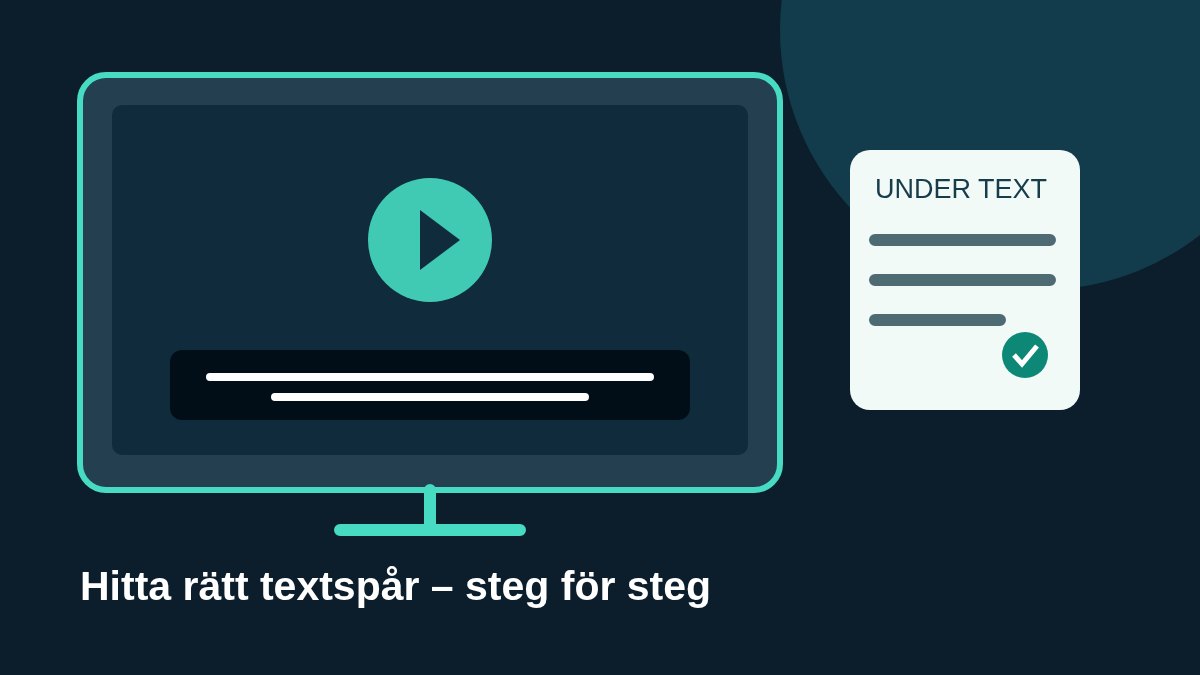
Om undertexter inte fungerar, börja i videospelarens språk- och textningsmeny. Kontrollera att ett svenskt textspår faktiskt finns för programmet och prova samma avsnitt på en annan enhet. Då skiljer du ett problem med innehållet från ett problem i appen, utan att först återställa hela tv:n.
Guiden gäller textning på smart-tv, Apple TV och i streamingappar. Exakta menyer varierar mellan appar och modeller. Ett abonnemang, en spellista eller en ny tv-box skapar inte ett textspår som saknas i sändningen.
Snabb kontroll: vad är det som inte fungerar?
- Ingen text: öppna textningsmenyn medan videon spelar och kontrollera tillgängliga språk.
- Text ibland: kontrollera om du har valt enbart översatt dialog i stället för textning av allt tal.
- Fel språk: välj rätt textspår; ljudspråk och undertextspråk är olika val.
- Texten går inte att stänga av: den kan vara inbränd i bilden.
1. Kontrollera textspåret innan du ändrar tv-inställningar
Starta programmet och visa uppspelningsreglagen. Leta efter en pratbubbla, CC, Undertexter eller Språk. Välj det spår du vill använda och låt uppspelningen fortsätta en stund. Ta inte för givet att tv:ns allmänna språkval styr en separat IPTV-app.
SVT skiljer exempelvis mellan Svenska, som textar tal på andra språk, och Svenska (allt tal), som även textar svenska. Om du väntar på text under svensk dialog kan skillnaden se ut som ett fel trots att textspåret fungerar som avsett. Andra tjänster kan använda andra namn.
Kontrollera också programmets information. Att en tjänst erbjuder svenska undertexter på en film innebär inte att varje avsnitt, livekanal eller version har samma språkval.
2. Jämför samma program på två enheter
Prova samma avsnitt och tidsposition i exempelvis tv-appen och mobilappen. Välj samma språk i båda. Skriv ned vad som händer:
- Fungerar texten i mobilen men inte på tv:n? Fortsätt med tv-appen och dess inställningar.
- Saknar samma program text på båda enheterna? Fråga tjänstens support om den versionen har ett textspår.
- Fungerar andra program på tv:n? Undvik en fabriksåterställning; felet kan vara begränsat till en titel eller sändning.
Testet lokaliserar problemet men bevisar inte en viss teknisk orsak. Ändra en sak i taget så att du ser vilken åtgärd som hjälper. Om texten i stället kommer för tidigt eller sent, testa först ett annat program. Ändra inte en global fördröjning för att kompensera för ett fel som bara finns i ett avsnitt.
3. Undertexter på Apple TV och smart-tv
Apple TV: skilj appen från själva enheten
Apple TV är både namnet på en enhet och på en app. Apples instruktioner för Apple TV-appen gäller därför inte automatiskt en annan spelare på samma box. I Apple TV-appen öppnar du uppspelningsreglagen och väljer knappen för undertexter. Tillgängliga språk beror på videon.
Använder du en separat spelare? Börja i dess egen meny. Vår översikt över installation på Apple TV hjälper dig att hitta rätt installationssammanhang, men textningsstödet behöver kontrolleras i just din app.
Smart-tv: kontrollera appversion och modell
Anteckna tv-modell, operativsystem och appversion. Stäng appen helt, öppna den igen och kontrollera om en uppdatering finns i enhetens ordinarie appbutik. Starta därefter om tv:n enligt tillverkarens instruktioner om problemet kvarstår.
Radera inte appdata utan att veta hur du loggar in igen. En ominstallation kan ta bort lokala inställningar. Behöver du kontrollera grundinstallationen finns våra installationsguider för olika enheter.
4. När texten finns men inte går att ändra
Valbara undertexter ligger som ett separat spår. Inbränd text är däremot en del av bilden och kan inte slås av med spelarens textningsknapp. SVT beskriver denna skillnad i sin information om undertexter.
Det kan också förklara varför två textremsor syns samtidigt: en inbränd översättning kan kombineras med ett separat spår. Stäng av det valbara spåret och se vad som finns kvar. En stilinställning för undertexter kan inte flytta text som redan ingår i videobilden.
5. Skicka en felrapport som går att undersöka
Om felsökningen inte hjälper, kontakta supporten med appversion, tv-modell, program eller kanal, valt språk och tidpunkt. För innehåll på begäran är även avsnitt och tidsposition användbara.
Berätta om felet gäller en titel eller flera och om samma innehåll fungerar på en annan enhet. En bild av språkvalsmenyn kan hjälpa, men dölj e-postadress, inloggningsuppgifter och spellisteadresser. Skicka aldrig lösenord i en offentlig kommentar.
Vanliga frågor om undertexter som inte fungerar
Varför visas ingen text när personerna talar svenska?
Kontrollera om spåret bara översätter utländsk dialog. Ett alternativ för allt tal eller textning för hörselnedsättning kan behövas, om programmet erbjuder det.
Kan jag få svenska undertexter genom att byta IPTV-app?
En annan kompatibel spelare kan testa appstödet, men garanterar inte svenska undertexter. Innehållet måste ha ett textspår som spelaren kan hantera.
Behöver jag återställa min tv?
Inte som första åtgärd. Kontrollera språkvalet, prova ett annat program och jämför samma innehåll på en annan enhet innan du överväger mer omfattande åtgärder.
Faktaunderlag: SVT Kontakt, Slå på och av undertexter; Apple-support, Ändra undertexter eller språk för videor i appen Apple TV. Kontrollerat 20 november 2026. Menyer och appstöd kan ändras.