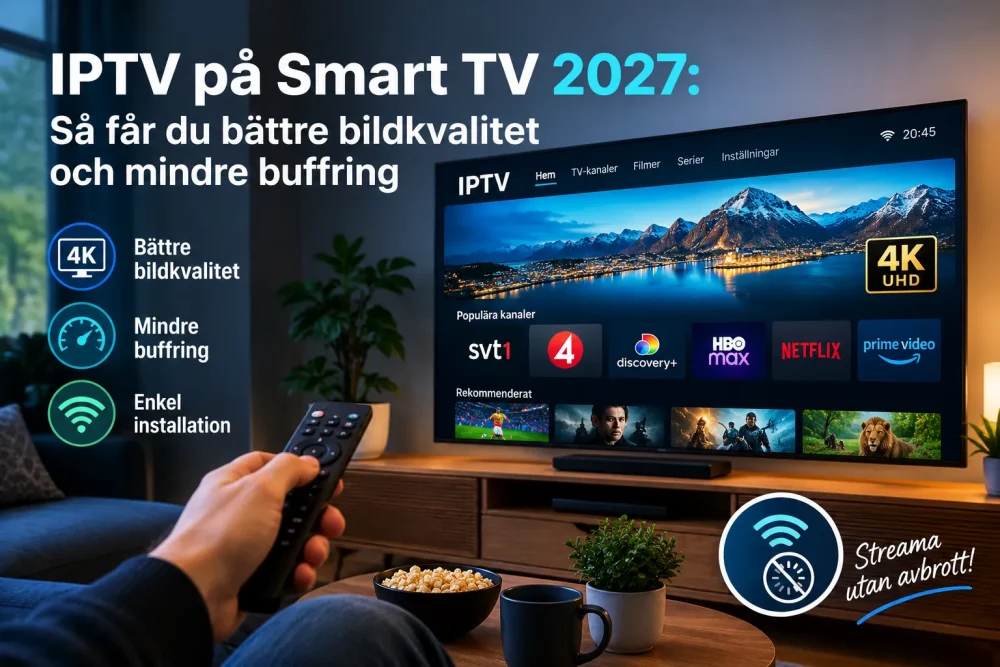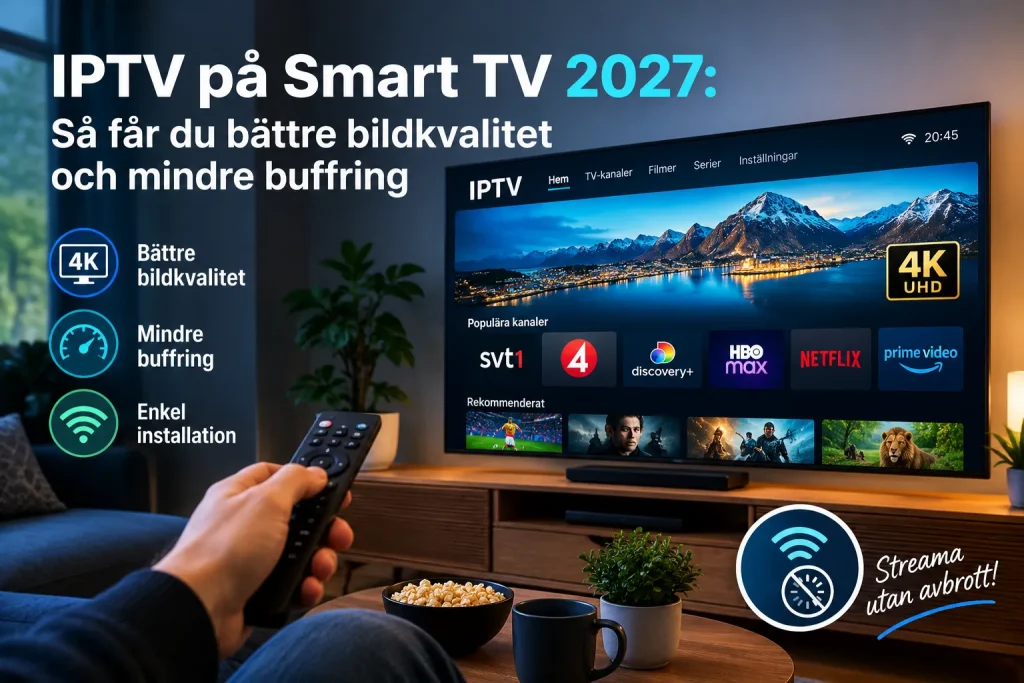
Trött på buffrande kanaler, långsam uppspelning eller dålig bildkvalitet på din Smart TV? Med rätt inställningar, en kompatibel IPTV-app och en stabil internetanslutning kan du förbättra din streamingupplevelse och få ut mer av din TV.
IPTV på Smart TV har blivit ett praktiskt alternativ för dig som vill titta på TV-innehåll via internet. Men hur installerar du IPTV, vilken app ska du välja och vad gör du när bilden fryser mitt under ett program?
I den här guiden går vi igenom installation, inställningar, internetkrav och vanliga problem. Du får också tips för Samsung och LG Smart TV samt råd om hur du väljer en IPTV-tjänst som passar dina behov.
Vad är IPTV på Smart TV?
IPTV står för Internet Protocol Television. Det innebär att TV-innehåll levereras via ett IP-baserat nätverk i stället för enbart genom traditionella TV-signaler.
Med en kompatibel Smart TV, en lämplig IPTV-spelare och en tjänst som har rätt att distribuera innehållet kan du streama tillgängliga TV-kanaler, filmer och serier via internet.
De viktigaste fördelarna är:
- Enkel användning: Många appar kan styras direkt med TV fjärrkontroll.
- Flexibel underhållning: Tillgängligt innehåll kan omfatta live-TV, filmer och serier.
- Flera bildkvaliteter: HD, Full HD och 4K kan finnas beroende på enhet och tjänst.
- Färre extra enheter: En kompatibel Smart TV kan räcka utan en separat TV-box.
- Anpassningsbara inställningar: Vissa appar erbjuder funktioner för spellistor, undertexter och favoriter.
Det är viktigt att skilja mellan en IPTV-spelare och en IPTV-tjänst. Spelaren visar innehållet, medan tjänsten tillhandahåller strömmen och behöver ha nödvändiga distributionsrättigheter.
Så installerar du IPTV på Smart TV
Installationen beror på TV-modell, operativsystem och vilken app du vill använda. Följ stegen nedan för att komma igång.
Steg 1: Kontrollera din TV-modell
Börja med att kontrollera vilken Smart TV du har. Samsung använder normalt Tizen, LG använder webOS och vissa andra TV-apparater använder Android TV eller Google TV.
Det är viktigt att kontrollera appens kompatibilitet eftersom alla IPTV-spelare inte stöder samtliga TV-modeller.
Steg 2: Anslut TV till internet
Anslut TV via Wi-Fi eller Ethernet. Om du ofta upplever buffring kan en nätverkskabel vara ett bra alternativ.
Kontrollera att internetanslutningen fungerar och att andra enheter inte använder all tillgänglig bandbredd.
Steg 3: Installera en kompatibel IPTV-app
Öppna TV officiella appbutik och sök efter en IPTV-spelare som stöder din modell.
Innan du installerar appen bör du kontrollera:
- Vilka TV-modeller och operativsystem som stöds.
- Om appen är gratis eller kräver betalning.
- Vilka funktioner som ingår.
- Om appen får regelbundna uppdateringar.
- Hur appen hanterar personuppgifter.
Installera appar från tillförlitliga källor och undvik okända filer som kan innebära säkerhetsrisker.
Steg 4: Lägg till en spellista eller logga in
Följ instruktionerna i IPTV-appen för att lägga till en kompatibel spellista eller ange dina inloggningsuppgifter.
Du behöver vanligtvis uppgifter från en tjänst som du har rätt att använda. Dela inte lösenord eller andra privata uppgifter med obehöriga.
Steg 5: Testa kanaler och uppspelning
När installationen är klar öppnar du ett tillgängligt program och kontrollerar bild, ljud och kanalväxling.
Om uppspelningen inte fungerar bör du kontrollera internetanslutningen, appens inställningar och att dina åtkomstuppgifter är korrekta.
IPTV på Samsung Smart TV
Samsung Smart TV använder normalt operativsystemet Tizen. Därför bör du alltid kontrollera att den IPTV-app du väljer stöder din specifika modell och årsmodell.
Så här kommer du igång:
- Anslut Samsung-TV till internet.
- Öppna TV appbutik.
- Sök efter en kompatibel IPTV-spelare.
- Installera appen och följ dess instruktioner.
- Lägg till dina giltiga åtkomstuppgifter och testa uppspelningen.
Om appen inte finns i appbutiken kan en kompatibel extern streamingenhet vara ett alternativ. Kontrollera alltid kompatibiliteten innan du köper extra hårdvara.
IPTV på LG Smart TV
LG Smart TV använder normalt webOS. Apputbudet kan variera beroende på TV-modell och systemversion.
Följ dessa steg:
- Kontrollera att TV är ansluten till internet.
- Öppna LG officiella appbutik.
- Leta efter en IPTV-spelare som stöder din TV.
- Installera appen och följ konfigurationsinstruktionerna.
- Testa uppspelningen med en kompatibel tjänst.
Om din TV är äldre kan vissa appar saknas. Kontrollera därför systemuppdateringar och appens kompatibilitetskrav innan du väljer en annan lösning.
Hur mycket internet behöver IPTV?
En stabil internetanslutning är minst lika viktig som den maximala hastigheten. Nätverkets belastning, videokomprimering och innehållets upplösning påverkar hur smidig uppspelningen blir.
Följande hastigheter kan användas som ungefärliga planeringsnivåer:
| Bildkvalitet | Ungefärlig internethastighet |
| HD | 10 Mbps |
| Full HD | 15–20 Mbps |
| 4K UHD | 25–30 Mbps eller mer |
Detta är riktvärden, inte garantier. Kontrollera tjänstens rekommendationer och räkna med extra kapacitet om flera personer streamar samtidigt.
En snabb internetanslutning garanterar inte heller problemfri streaming. Svag Wi-Fi-signal, en överbelastad router eller störningar hos leverantören kan fortfarande orsaka avbrott.
IPTV buffrar hela tiden – så löser du problemet
Buffring är ett vanligt problem vid streaming. Det kan bero på nätverket, TV prestanda, appen eller själva innehållsströmmen.
1. Testa internetanslutningen
Kontrollera att internet fungerar stabilt på andra enheter. Om även andra appar är långsamma kan problemet ligga i nätverket.
2. Använd en nätverkskabel
Ethernet kan ge en stabilare anslutning än Wi-Fi, särskilt om TV står långt från routern eller om flera trådlösa enheter används samtidigt.
3. Starta om TV och routern
En omstart kan lösa tillfälliga anslutningsproblem. Starta om enheterna på normalt sätt och testa uppspelningen igen.
4. Minska bildkvaliteten tillfälligt
Om en 4K-ström buffrar kan du prova en lägre upplösning, om appen och tjänsten erbjuder det. En stabil Full HD-ström kan ge en bättre upplevelse än en 4K-ström med upprepade avbrott.
5. Stäng onödiga appar
Äldre TV-apparater kan ha begränsat minne och processorkraft. Stäng appar som inte används och installera tillgängliga systemuppdateringar.
6. Kontrollera om tjänsten har problem
Testa en annan tillgänglig kanal eller ett annat program. Om bara en viss ström har problem kan felet ligga hos tjänsten snarare än hos din TV.
Så förbättrar du bildkvaliteten på IPTV
Vill du få en skarpare och mer stabil bild? Börja med att kontrollera både TV inställningar och kvaliteten på själva strömmen.
Kontrollera upplösningen: Se till att TV och innehållet stöder den upplösning du vill använda. En 4K-TV gör inte automatiskt allt innehåll till äkta 4K.
Aktivera systemuppdateringar: Uppdateringar kan förbättra kompatibilitet, säkerhet och stabilitet.
Kontrollera bildinställningarna: Välj ett bildläge som passar innehållet. Överdriven skärpeförstärkning eller rörelsebehandling kan ibland ge ett mindre naturligt resultat.
Undvik överbelastning av nätverket: Stora nedladdningar och flera samtidiga strömmar kan påverka kvaliteten.
Kontrollera källans kvalitet: Bilden kan inte bli bättre än vad den ursprungliga strömmen och den använda utrustningen tillåter.
IPTV på Smart TV eller extern streamingenhet?
En inbyggd IPTV-app är ofta det enklaste valet. Du behöver inte köpa ytterligare hårdvara om TV stöder appen och fungerar tillräckligt bra.
En extern streamingenhet kan däremot vara användbar när TV är äldre, apputbudet är begränsat eller prestandan inte räcker till.
| Funktion | Inbyggd Smart TV-app | Extern streamingenhet |
| Installation | Direkt på TV | Kräver ytterligare enhet |
| Extra hårdvara | Vanligtvis inte nödvändig | Ja |
| Apputbud | Beror på TV-modellen | Beror på enheten |
| Uppdateringar | Beror på TV-tillverkaren | Beror på enhetens stöd |
| Kostnad | Kan vara lägre om TV redan stöds | Kan innebära extra kostnad |
Det bästa valet beror på din TV, vilka appar du behöver och din budget.
Hur väljer du rätt IPTV-tjänst i Sverige?
När du jämför IPTV Sverige bör du inte bara fokusera på pris och antal kanaler. Kontrollera även tjänstens kvalitet, villkor och kompatibilitet.
Här är sex saker att tänka på:
- Innehåll och rättigheter: Kontrollera att tjänsten har rätt att distribuera kanalerna och programmen.
- Kompatibilitet: Säkerställ att tjänsten fungerar med din TV och den app du vill använda.
- Streamingkvalitet: Undersök vilket stöd som finns för HD, Full HD och 4K.
- Support: Kontrollera hur du får hjälp med installation och tekniska problem.
- Pris och abonnemang: Läs villkoren för betalning, förnyelse och uppsägning.
- Säkerhet: Undersök hur tjänsten hanterar dina uppgifter och betalningsinformation.
Vill du läsa mer om alternativen på den svenska marknaden? Besök vår sida om IPTV Sverige för mer information.
Du kan också jämföra tillgängliga alternativ på sidan för IPTV-paket innan du bestämmer dig.
Är IPTV lagligt i Sverige?
IPTV är en teknik för att leverera TV-innehåll via internet och är inte olaglig i sig. Det avgörande är bland annat om leverantören har de nödvändiga rättigheterna att distribuera innehållet.
Innan du tecknar ett abonnemang bör du därför kontrollera tjänstens villkor och att den har rätt att erbjuda det innehåll som ingår. Var försiktig med tjänster som saknar tydlig information om leverantören eller innehållsrättigheterna.
Vanliga frågor om IPTV på Smart TV
Kan jag installera IPTV direkt på min Smart TV?
Ja, om din TV stöder en kompatibel IPTV-app. Om appen inte finns för din modell kan en extern streamingenhet vara ett alternativ.
Vilken IPTV-app är bäst för Smart TV?
Det beror på TV operativsystem, appens funktioner, pris och användarvänlighet. Kontrollera kompatibilitet och recensioner innan du väljer.
Varför buffrar IPTV på min Smart TV?
Vanliga orsaker är instabilt Wi-Fi, överbelastat nätverk, begränsad TV-prestanda eller problem hos tjänsteleverantören. Börja med att kontrollera anslutningen och testa Ethernet.
Kan jag titta på IPTV i 4K?
Ja, om TV, appen, innehållet och tjänsten stöder 4K. Du behöver även en tillräckligt snabb och stabil internetanslutning.
Fungerar IPTV på Samsung och LG?
Det kan fungera på båda, men apputbudet och installationsstegen varierar mellan modeller och systemversioner.
Behöver jag en separat IPTV-box?
Nej, inte om din Smart TV stöder den app och tjänst du vill använda. En extern enhet kan vara ett alternativ för äldre TV-apparater.
Är IPTV samma sak som en IPTV-spelare?
Nej. IPTV är tekniken för leverans av TV-innehåll via internet. En IPTV-spelare är en app som används för att spela upp kompatibla strömmar.
Hur får jag stabilare IPTV utan buffring?
Använd en stabil internetanslutning, testa Ethernet, stäng onödiga appar och kontrollera att TV och appen är uppdaterade. Om problemet fortsätter bör du kontakta tjänstens support.
Sammanfattning: Få ut mer av din Smart TV
IPTV på Smart TV kan göra det enklare att titta på internetbaserat TV-innehåll utan extra hårdvara. För en bättre upplevelse behöver du framför allt en kompatibel app, stabil internetanslutning och rätt inställningar.
Oavsett om du använder Samsung, LG eller en annan Smart TV är det klokt att kontrollera appstödet, jämföra bildkvalitet och läsa tjänstens villkor innan du väljer.
Vill du utforska alternativen för den svenska marknaden? Läs mer om IPTV Sverige och jämför tillgängliga IPTV-paket för att hitta en lösning som passar dina behov.