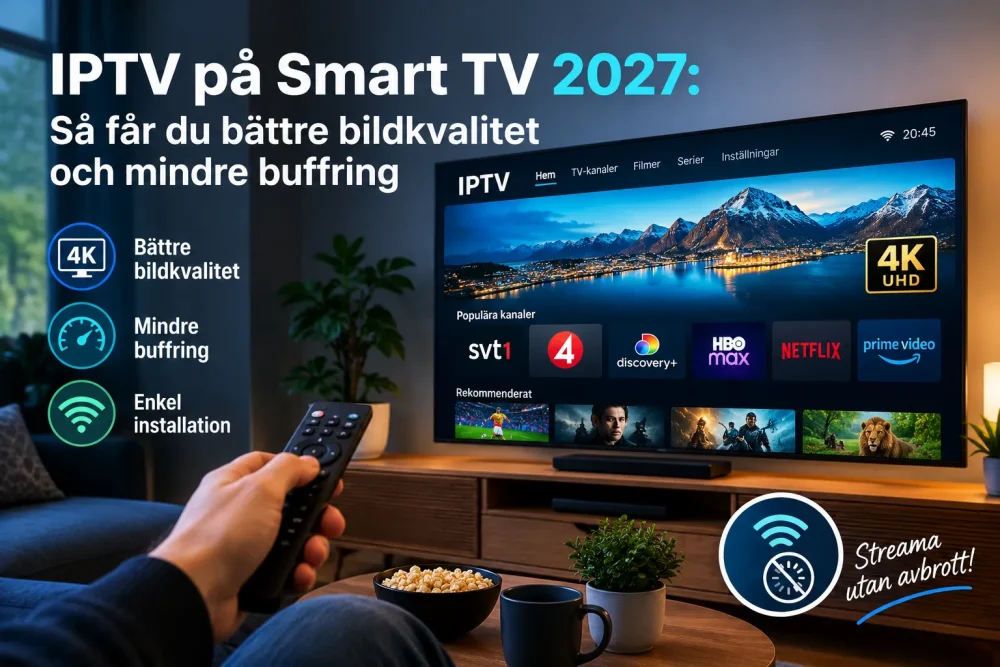
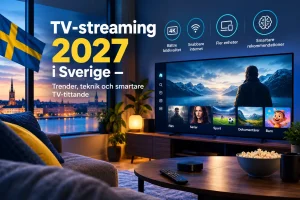
Att installera IPTV på en Smart TV kan göra det enklare att titta på direktsändningar, filmer och serier via internet. För att komma igång behöver du en kompatibel IPTV-spelare, en stabil internetanslutning och en giltig spellista från din leverantör.
I den här guiden går vi igenom hur du installerar en IPTV-spelare, lägger till din spellista och löser vanliga problem som buffring och uppspelningsfel.
Vad är IPTV på Smart TV?
IPTV innebär att TV-innehåll levereras via en internetanslutning i stället för genom traditionella TV-signaler. Med en kompatibel app kan du komma åt det innehåll som ingår i din tjänst direkt på din Smart TV.
Innan du börjar bör du kontrollera att:
- Din TV är ansluten till internet.
- TV operativsystem stöder den IPTV-spelare du vill använda.
- Du har en giltig spellista eller inloggningsuppgifter från din leverantör.
- Din internetanslutning är tillräckligt stabil för streaming.
Fördelar med IPTV på Smart TV
Att använda en IPTV-spelare på en Smart TV kan ge flera praktiska fördelar:
- Enkel installation: Installera en kompatibel app direkt via TV appbutik.
- Direkt uppspelning: Titta på innehåll utan att behöva ansluta en separat dator.
- Flera innehållstyper: Tillgången till kanaler, filmer och serier beror på din tjänst och spellista.
- Enkel navigering: Använd TV fjärrkontroll för att öppna appen och välja innehåll.
- Flexibel användning: Många kompatibla spelare erbjuder olika inställningar för spellistor och uppspelning.
Så installerar du IPTV på din Smart TV
Steg 1: Kontrollera TV kompatibilitet
Öppna TV inställningar och kontrollera vilket operativsystem den använder. Öppna sedan appbutiken och sök efter en IPTV-spelare som stöds av din TV-modell.
Alla appar fungerar inte på alla Smart TV-modeller. Kontrollera därför kompatibiliteten innan du installerar appen.
Steg 2: Installera en IPTV-spelare
Följ dessa steg:
- Öppna appbutiken på din Smart TV.
- Sök efter en kompatibel IPTV-spelare.
- Välj appen och installera den.
- Öppna appen när installationen är klar.
- Följ instruktionerna på skärmen.
Vissa spelare kräver att du aktiverar appen eller konfigurerar den innan du kan börja använda den. Följ i så fall appens officiella instruktioner.
Steg 3: Lägg till din IPTV-spellista
När du öppnar spelaren kan du behöva lägga till en spellista. Vilka alternativ som finns beror på appen och tjänsten du använder.
Vanliga anslutningsmetoder är:
- M3U-länk: En webbadress som ger spelaren tillgång till din spellista.
- Xtream Codes-inloggning: Serveradress, användarnamn och lösenord, om din leverantör stöder detta alternativ.
Ange uppgifterna exakt som du har fått dem. Kontrollera att det inte finns extra mellanslag eller stavfel.
Behöver du mer hjälp med spellistor kan du läsa guiden om hur du lägger till en M3U-länk.
Steg 4: Ladda in och uppdatera innehållet
När du har lagt till uppgifterna försöker spelaren läsa in spellistan. Beroende på tjänsten kan det ta en liten stund innan kanaler och annat innehåll visas.
Om spellistan inte laddas:
- Kontrollera att internetanslutningen fungerar.
- Kontrollera att länken eller inloggningsuppgifterna är korrekta.
- Starta om appen.
- Uppdatera spellistan om spelaren har ett sådant alternativ.
- Kontakta leverantören om uppgifterna inte fungerar.
För mer information kan du läsa om hur du uppdaterar din IPTV-spellista.
Tips för bättre streamingkvalitet
En stabil internetanslutning och rätt TV-inställningar kan hjälpa dig att få en jämnare uppspelning.
Använd en stabil internetanslutning
Om det är möjligt kan du ansluta TV till routern med en nätverkskabel. Om du använder Wi-Fi bör du placera routern så att signalen når TV med så få hinder som möjligt.
Stäng appar som inte används
Om TV har begränsade resurser kan det hjälpa att stänga appar som körs i bakgrunden och starta om IPTV-spelaren.
Kontrollera videokvaliteten
Om uppspelningen hackar kan du prova en lägre videokvalitet, om spelaren erbjuder den möjligheten. Kontrollera också att din internetanslutning klarar den upplösning du vill använda.
Håll appen uppdaterad
Installera tillgängliga uppdateringar för TV system och IPTV-spelaren. Uppdateringar kan förbättra kompatibilitet och åtgärda vissa fel.
Vanliga problem med IPTV på Smart TV
IPTV buffrar eller fryser
Buffring kan bero på en svag internetanslutning, hög belastning på nätverket, problem med spellistan eller tillfälliga problem hos tjänsten.
Prova att starta om routern och TV, stäng andra appar som använder internet och testa anslutningen igen. Om problemet fortsätter kan du läsa vår guide om felsökning av buffring och frysningar.
Spellistan laddas inte
Kontrollera att spellistans URL är korrekt och att din åtkomst fortfarande är giltig. Om du använder inloggningsuppgifter ska du kontrollera serveradress, användarnamn och lösenord.
Om allt verkar korrekt men spellistan fortfarande inte fungerar bör du kontakta tjänsteleverantören.
Appen öppnas inte
Starta om TV och försök öppna appen igen. Kontrollera om det finns en uppdatering tillgänglig. Om problemet kvarstår kan du kontrollera appens supportinformation för din TV-modell.
Vissa kanaler eller videor fungerar inte
Det kan bero på att innehållet inte längre finns i spellistan, att åtkomsten har ändrats eller att det finns ett tillfälligt uppspelningsproblem. Uppdatera spellistan och kontrollera med leverantören om problemet fortsätter.
Hur väljer du rätt IPTV-spelare?
Välj en spelare som fungerar med din TV-modell och som stöder den anslutningsmetod din leverantör erbjuder. Det är också bra att kontrollera användarvänlighet, uppdateringar och tillgängliga inställningar.
Om du vill läsa mer innan du bestämmer dig kan du ta del av recensioner av IPTV-streaming.
Kom ihåg att en IPTV-spelare vanligtvis är ett verktyg för att spela upp innehåll. Vilka kanaler och filmer du kan se beror på din spellista, din tjänst och de rättigheter som gäller för innehållet.
Vanliga frågor om IPTV på Smart TV
1. Kan jag installera IPTV på alla Smart TV-apparater?
Nej, det beror på TV operativsystem och vilka appar som stöds. Kontrollera kompatibiliteten i TV appbutik innan du börjar.
2. Behöver jag en separat box för IPTV?
Inte alltid. Om din Smart TV stöder en kompatibel IPTV-spelare kan du vanligtvis använda appen direkt på TV. En extern enhet kan behövas om din TV saknar stöd för den app du vill använda.
3. Vad behöver jag för att komma igång?
Du behöver en kompatibel IPTV-spelare, en stabil internetanslutning och en giltig spellista eller inloggningsuppgifter från en tjänst som du har rätt att använda.
4. Varför fungerar inte min IPTV-spellista?
Vanliga orsaker är felaktiga uppgifter, en utgången åtkomst, problem med internetanslutningen eller tillfälliga problem hos leverantören. Kontrollera uppgifterna och försök läsa in spellistan igen.
5. Hur kan jag minska buffring?
Använd om möjligt en nätverkskabel, förbättra Wi-Fi-signalen, stäng appar som använder mycket internet och kontrollera videokvaliteten. Buffring kan även bero på problem utanför ditt hemnätverk.
6. Är IPTV-spelare och IPTV-tjänster samma sak?
Nej. En IPTV-spelare är en app som spelar upp innehåll, medan IPTV-tjänsten eller spellistan tillhandahåller innehållet. Tillgängligt innehåll beror på tjänsten och dess rättigheter.
Sammanfattning
Att installera IPTV på en Smart TV är vanligtvis enkelt när du har rätt app, en stabil internetanslutning och giltiga anslutningsuppgifter. Börja med att kontrollera TV kompatibilitet, installera en lämplig spelare och lägg till din spellista enligt instruktionerna.
Om du stöter på problem ska du kontrollera nätverket, verifiera dina uppgifter och uppdatera appen eller spellistan. Med rätt inställningar kan du göra TV-tittandet smidigare och enklare att hantera.