Smart STB är en flexibel IPTV-app som kan användas på många olika enheter. Den är relativt enkel att komma igång med, men kan upplevas som lite mer avancerad jämfört med enklare appar. Därför rekommenderas nybörjare att börja med en enklare lösning och sedan gå vidare till Smart STB vid behov.
Denna guide hjälper dig att snabbt komma igång med IPTV King på Smart STB.
Funktioner & uppladdningsalternativ
Du kan lägga till kanaler på följande sätt:
M3U-länk Portal URL (via appen eller webbportal)
Rekommendation: Använd portal-URL för enklast och mest stabil installation med IPTV King.
Steg 1
Ladda ner och starta appen.
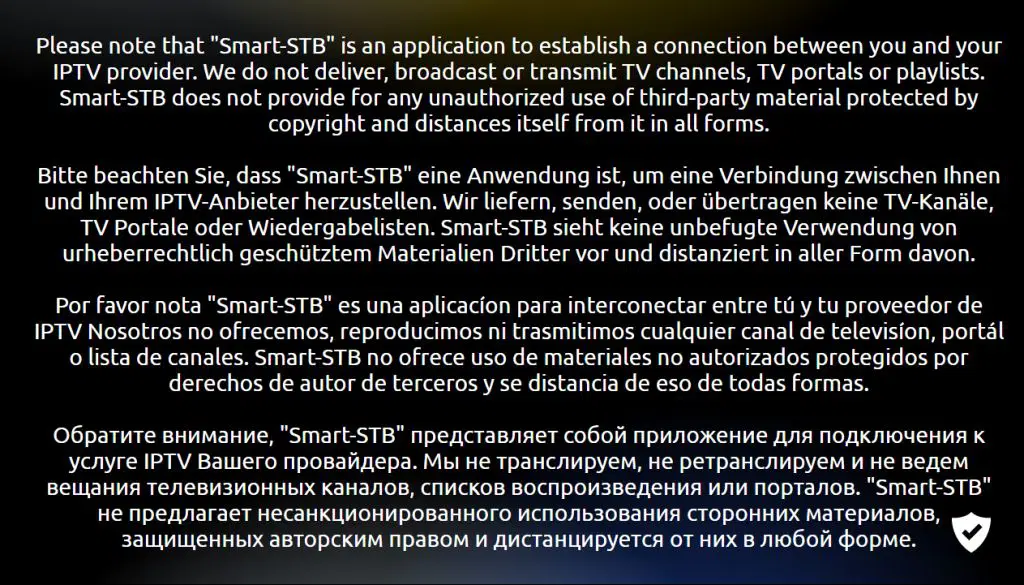
En informationsruta kan visas – tryck på OK och acceptera villkoren. Om en gratis provperiod erbjuds kan du aktivera den.
Notera din Virtual MAC Address, eftersom den behövs för att aktivera tjänsten.
Steg 2
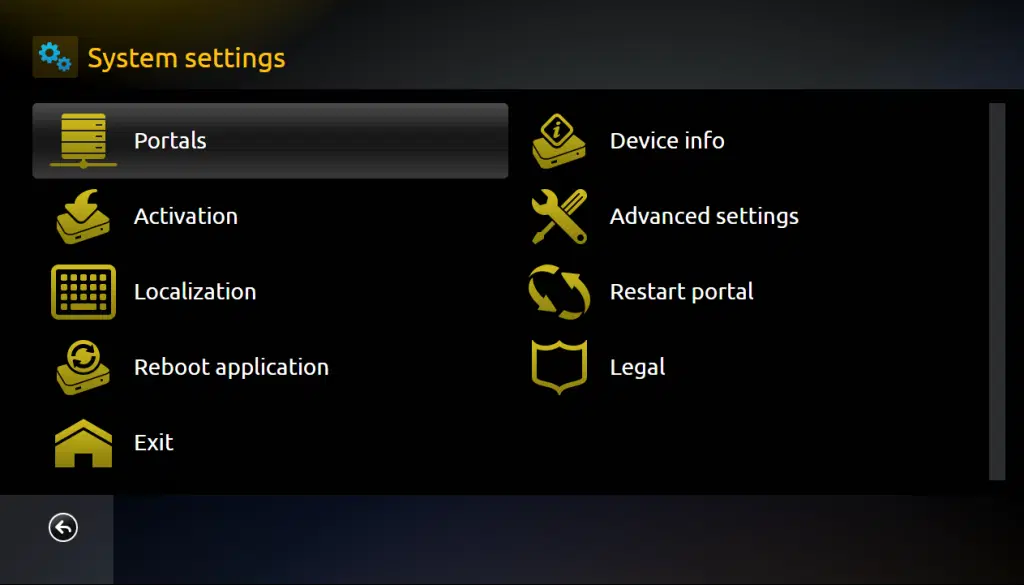
Tryck på OK för att öppna inställningarna.
Om skärmen fastnar kan du behöva starta om appen eller din enhet.
Steg 3
Gå till Device Info och hitta din Virtual MAC Address.
Spara adressen och kontrollera att den är korrekt.
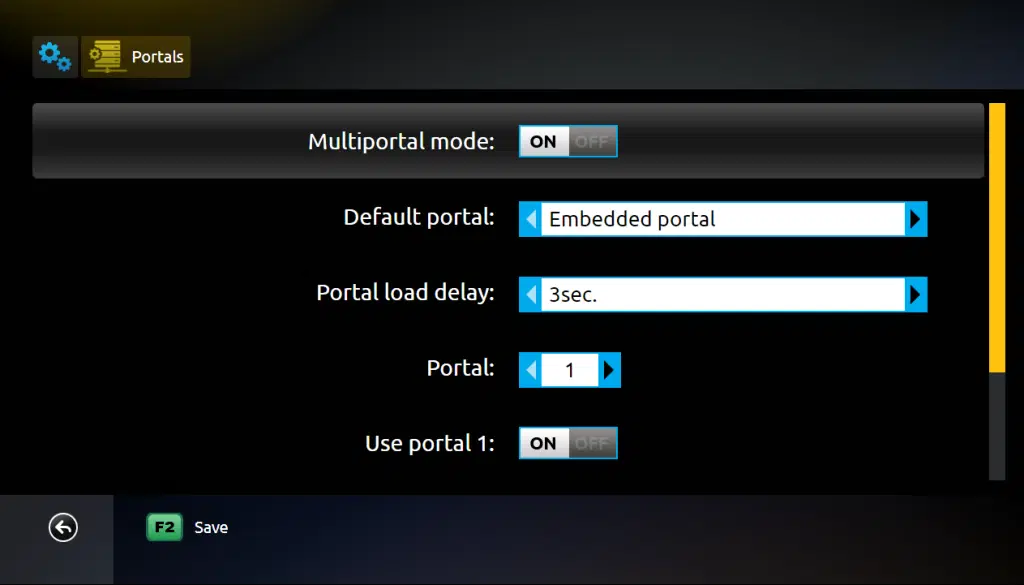
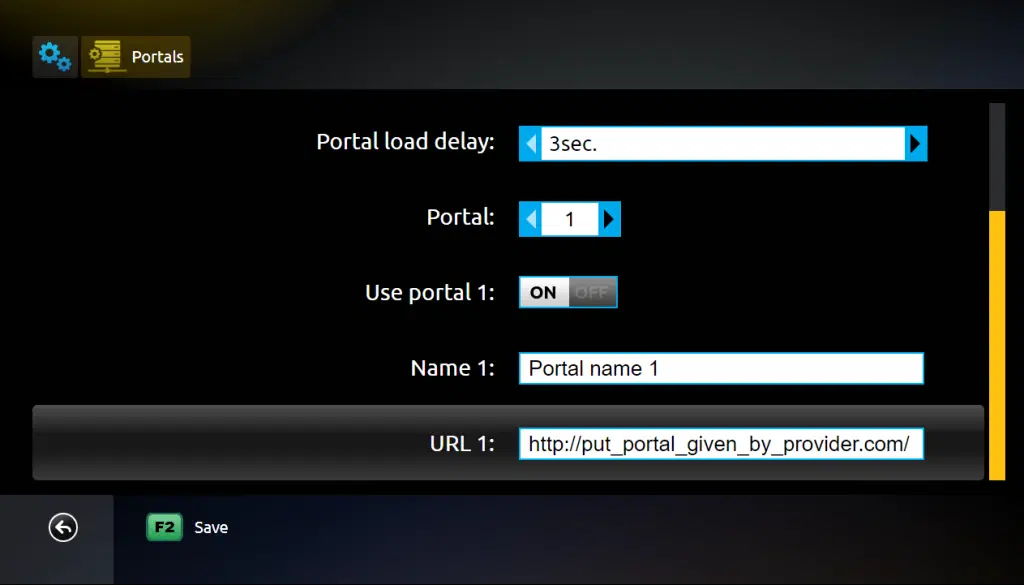
Gå sedan till: Embedded Portal → Portals
Steg 4
Aktivera Multiportal mode.
Se till att Use portal 1 är aktiverat så att du kan lägga till din portal.
Steg 5
Fyll i uppgifterna:
Namn: IPTV King URL 1: din Portal URL som du fått via e-post
När detta är klart laddas dina kanaler automatiskt i appen.
Var kan jag ladda ner appen?
Smart STB finns tillgänglig via:
Google Play Butik (Android) App Store (begränsad funktion på Apple-enheter)
Installera alltid appen från officiella och pålitliga källor för att undvika säkerhetsrisker.
Kompatibla enheter
Smart STB kan användas på:
Android-boxar Smart TV Vissa iOS-enheter (begränsat stöd)
Detta gör Smart STB till ett kraftfullt alternativ för att använda IPTV King på flera plattformar.


 Notera din Virtual MAC Address, eftersom den behövs för att aktivera tjänsten.